办公电脑清理小窍门(快速图片变清晰-网站线上智能处理)
2021-04-29
办公教程 / 数据中心
办公电脑清理小窍门
1、清除缓存:
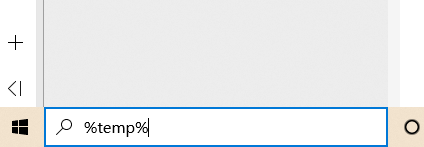
直接cmd,输入%temp%并搜索,Ctrl+A全选,Ctrl+D删除
2、清除弹窗:
Win+R
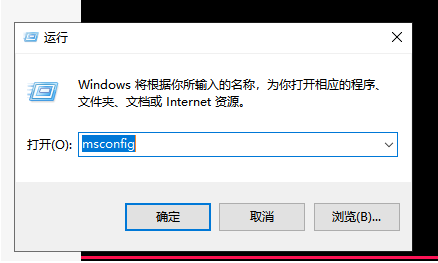
然后:
输入:MRT
教你4步清理C盘,让电脑释放30G空间,瞬间提速十倍
闲来无事,韩博士煮一壶清茶,想着下载爱豆的最新视频日常拯救自己。结果电脑偏偏来搞事情,提示韩博士空间不足无法下载。韩博士平常也只是下载一个必要的应用程序,难道现在电脑这么弱不禁风的吗?为了一探究竟,韩博士才发现自己的电脑C盘内存爆红,所以才导致内存越来越小,原来真不是电脑弱不禁风啊。所以现在韩博士决定大展身手,好好“修理”一下C盘的空间。
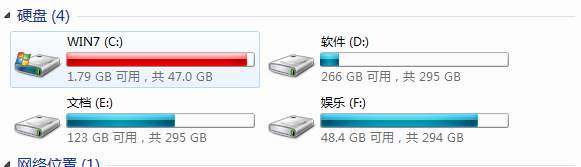
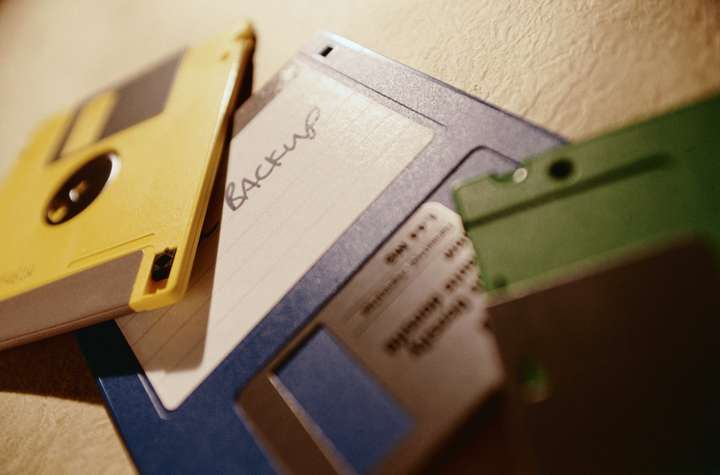
在清理之前,韩博士要问大家一个小问题:为什么电脑的磁盘都是从C开始命名,难道A和B被电脑吞了吗?吓得我立马跑去查证了一下。原来在很久很久以前,最早的计算机出世的时候还没有硬盘,主要是靠软盘来存储数据,所以3.5英寸的软盘驱动器就分配了A盘符,5.2英寸则分配了B盘符。后来软盘逐渐被内存大的硬盘替代了之后,盘符的称呼就成为传统沿用了。
听完这个小故事之后我们言归正传,韩博士就要放大招了,教大家如何快速清理C盘空间。
第一招:清理磁盘中的垃圾文件—微软补丁以及旧系统等文件
电脑在运行过程中会产生磁盘碎片,时间一长垃圾文件就会越多。而且我们平常不敢乱清理C盘中的文件,以免因为误删导致系统出现故障,所以垃圾文件才肆意占用系统盘空间。不过我们可以选择系统自带的“磁盘清理”功能“制服”它,给C盘“减减肥”,提高磁盘的存储空间,让电脑充满活力。
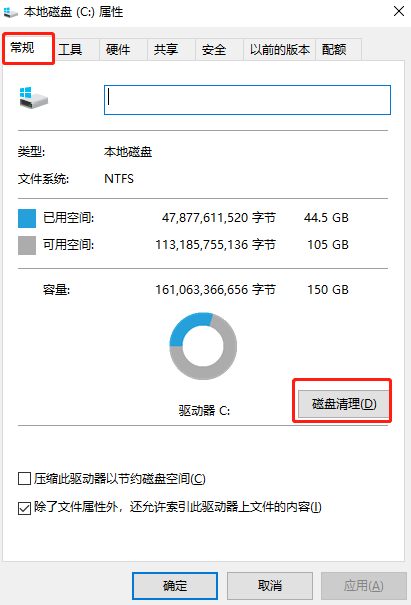
1.打开电脑右键选中C盘之后,选择“属性”进入。最后在C盘属性窗口下点击“磁盘清理”。
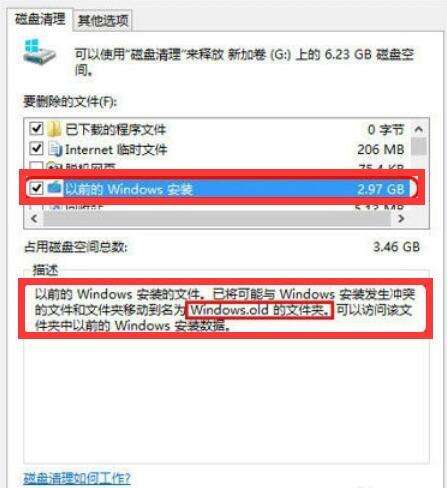
2.电脑会开始自动扫描,扫描完成时勾选需要清理的垃圾文件以及旧windows安装版本,最后“确定”就完成啦~
第二招:清理聊天软件—QQ和微信
回想韩博士在读初中时,周围的朋友总是会互相留QQ号码进行联系。虽然现在科技发展,作为主要聊天工具的QQ已经被微信所替代,但我们还是经常性会用来传输文件。而且如果在安装微信或者QQ的时候选择默认安装,那么从一开始使用时,你在QQ和微信上运行的文件都会被毫无保留的存放在C盘!使用时间越长,垃圾文件就会越多,这才是导致C盘爆满的“罪魁祸首”,所以我们应该将文件存放在其他盘符之内。

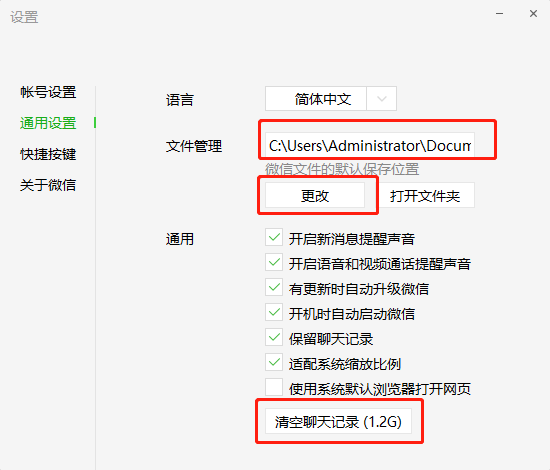
打开QQ或者微信的设置界面,在“文件管理”中看到默认保存为C盘,可以点击“更改”选择文件的存储位置,如果有不介意的小伙伴可以点击“清空聊天记录”呀。
第三招:清理临时文件
在win10系统中电脑有自带的垃圾清理功能,所以有事没事就动动小手清理一下。
-
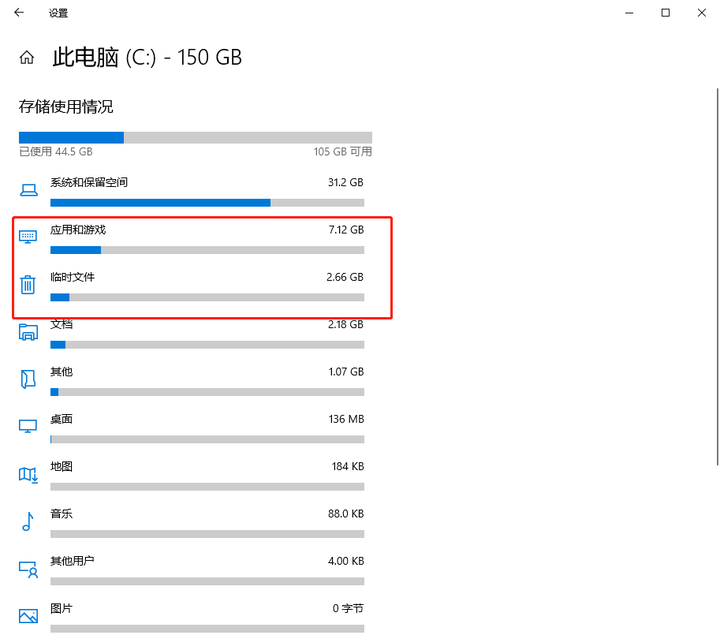
直接按下“win”+“i”按键打开设置界面,选择“系统”进入,将鼠标点击“存储”选项,双击打开C盘进入。
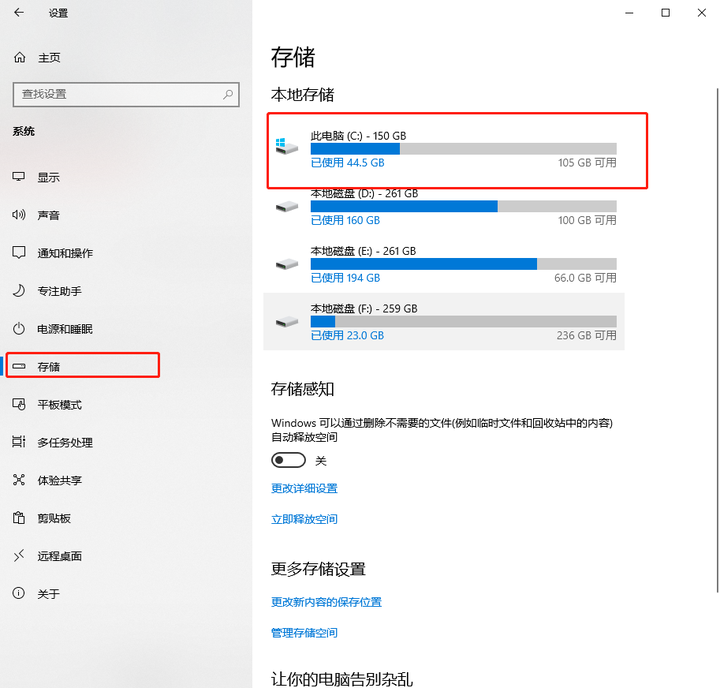
2.此时电脑会跟手机一样显示出电脑的存储空间信息,我们可以在“临时文件”和“应用和游戏”中删除无用文件,释放存储空间。
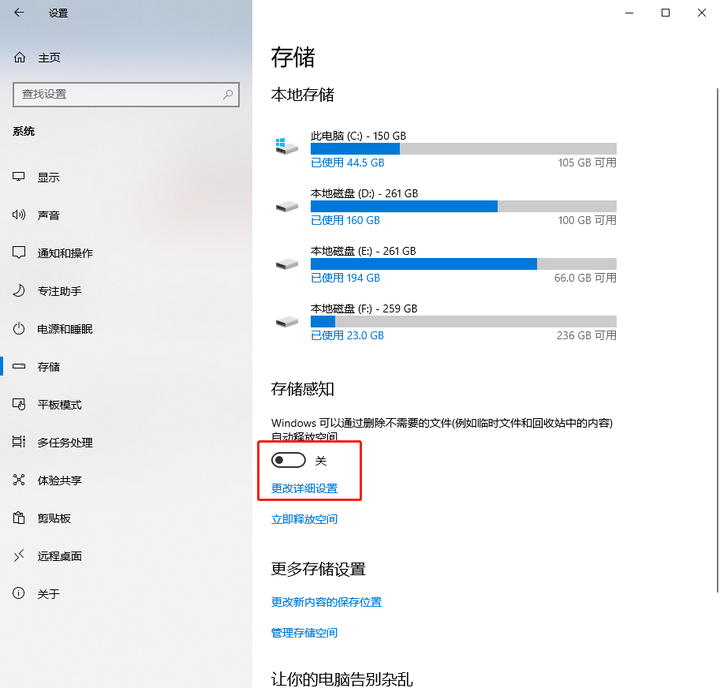
如果觉得手动点击太累的话,我们可以直接开启“存储感知”,在“更改详细设置”中选择感知时间,接着电脑会在规定时间内为大家自动清理文件。
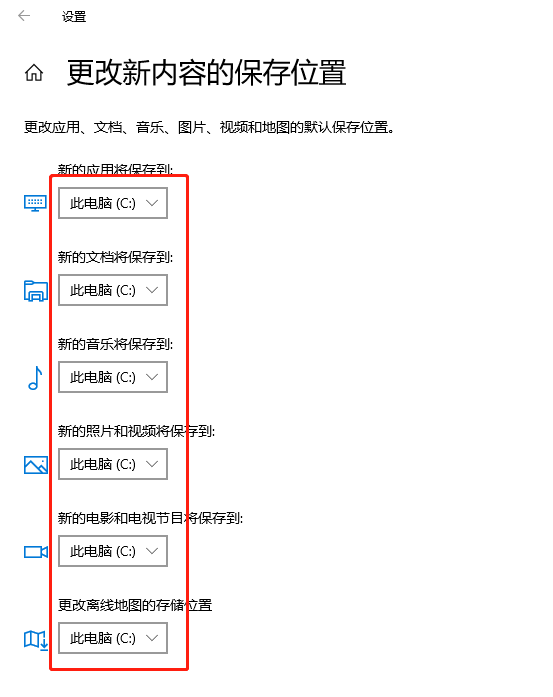
或者在上图中选择“更改新内容的保存位置”,修改文件的默认保存位置即可。
第四招:清理虚拟内存
虚拟内存可以在电脑内存不足的时候缓解空间压力,但一定程度上也占用了系统空间,所以我们可以将虚拟内存放置其他磁盘内。
-
右键点击桌面电脑图标,在“属性”界面中选择“高级系统设置”进入。在属性窗口中点击“设置”,随后切换至“高级”选项,最后点击“更改”。
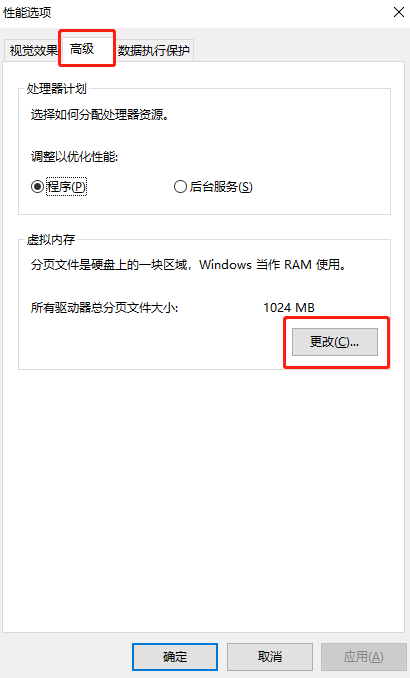
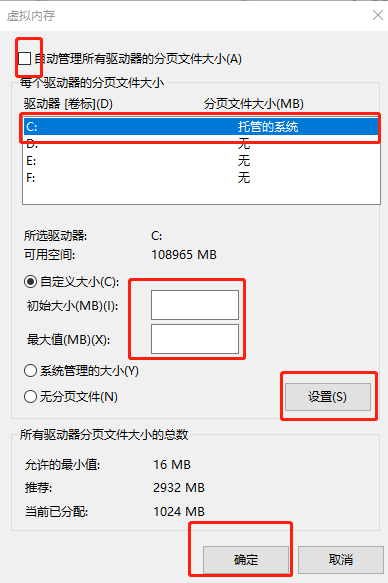
2.在以下窗口中取消勾选“自动管理分页文件大小”复选框,如下图所示。将空间设置好大小后点击“设置”并“确定”,最后重启电脑就可以完成虚拟内存的转移了。
另外韩博士还是要提醒大家一下,在下载应用的时候不要安装在C盘,重要的文件也不要放在桌面,否则系统出现故障时文件就跟你说拜拜了。如果以上方法还不可以的话就可以选择用韩博士重装系统了,如果想要更简单的话,大家可以考虑直接换一台新电脑,方便省事哦~
好了,清理完C盘,电脑已经多出十几G的空间,韩博士要去看我的爱豆了,有问题的话可以在下方进行留言,韩博士等着大家呀!
来源:https://zhuanlan.zhihu.com/p/92079518
用它无损放大图片,轻松提高图片清晰度!
ps的方法是可行的,但是比较复杂
以下是知乎的方法:
最近一时没找到什么好写的,翻了翻公众号后台留言
发现有部分粉丝在问怎么把图片变清晰
就先写一写这个教程吧
▍一、在线识图
有时遇到好看的图,却因为清晰度不够/分辨率太低而不能用,这时候最好的办法就是用在线识图(诸如百度识图、360识图、搜狗识图、谷歌识图),找到更清晰的大图

我专门写过一篇详细的以图搜图教程:

但是!并不是所有的图片都能找到清晰版本的
又或者说你有一张大图,但是想拿来做桌面的话就显得尺寸不够大了
这时候又该怎么办呢?
▍二、http://bigjpg.com

Bigjpg的工作原理,是通过神经网络,针对放大图片的线条、颜色、网点等特点,做特殊的算法调整,所以放大效果非常出色, 色彩保留较好, 图片边缘也不会有毛刺和重影,。更重要的是,影响画质的噪点基本在放大的图片上看不出来。
-
图片限制:文件大小 <10MB、尺寸 <3000x3000px
-
免费用户最大支持4倍放大,升级后可以放大16倍
(但我是不会告诉你可以再上传一次4倍X4倍=16倍的) -
有放大历史记录
前后对比图
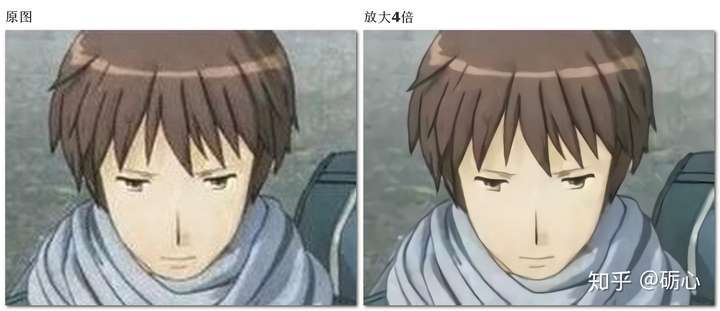
这是「原图」和「放大4倍+高降噪」处理前后的对比
软件下载
bigjpg官网同时提供Windows、MAC、Android软件免费下载

同时推出了Bigjpg微信小程序(长按下图扫码即可使用)

▍三、waifu2x
网址:https://waifu2x.booru.pics/
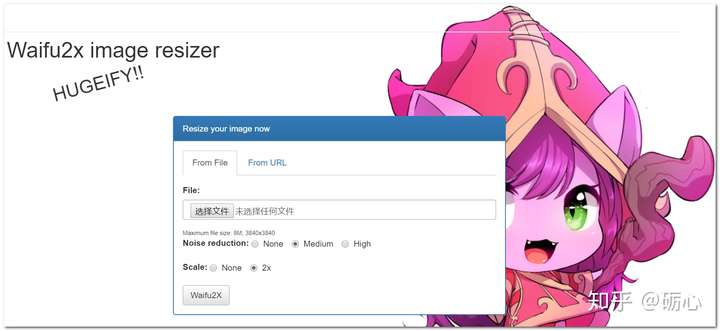
Waifu2x在线版,比Bigjp弱一点。但和bigjpg基于的原理其实是一样的:深度卷积神经网络(Deep Convolutional Neural Networks, based on waifu2x),所以放大出来的效果差不了太多。
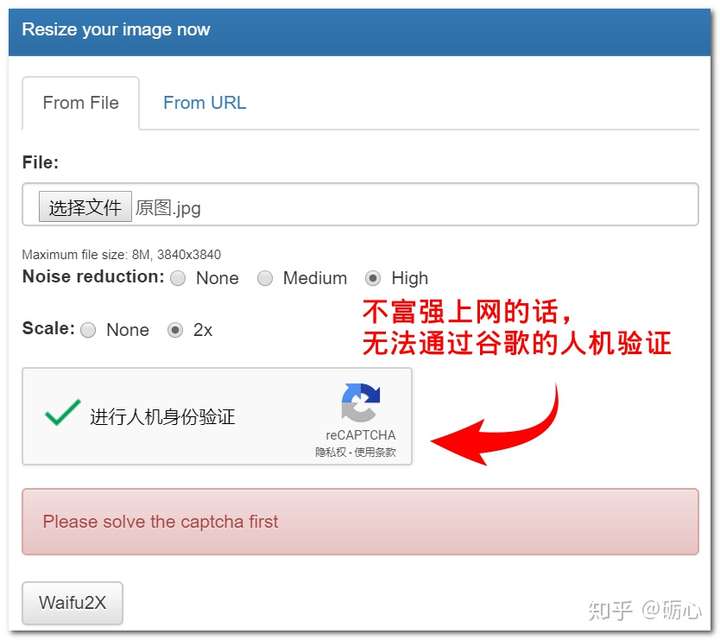
请仔细看这句话:由于此网站加入了谷歌的人机验证,所以需要富强上网才能使用!
-
图片限制:文件大小 <8MB、尺寸 < 3840x3840px
-
最大放大倍数为2倍
软件下载
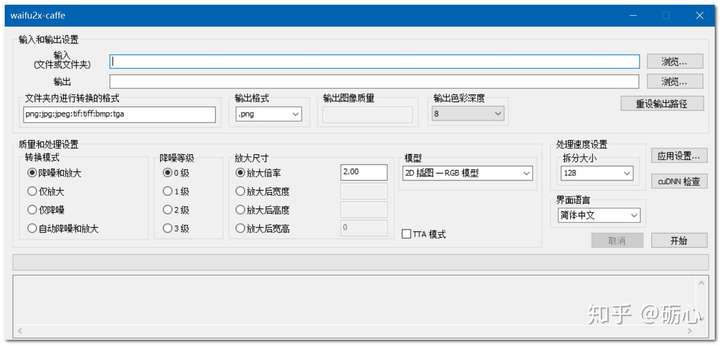
虽然网站可能某些小伙伴用不了,但是有Waifu2x也有软件,我们可以直接下载使用
效果和网站是一致的
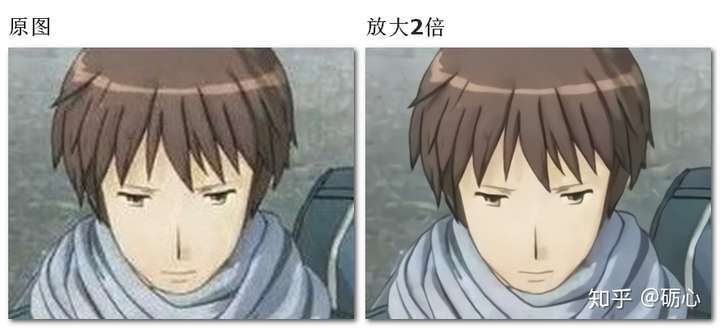
前后对比图
这是「原图」和「放大2倍+高降噪」处理前后的对比
来源:https://zhuanlan.zhihu.com/p/74282022